Rabu, 24 Agustus 2016

INSTALASI LINUX DEBIAN


 CARA MENGISTAL SISTEM OPERASI LINUX DEBIAN


Debian 7 Wheezy
Debian 7 Wheezy

 Debian 7, atau dengan codename release Wheezy telah dirilis pada 5 Mei 2013 kemarin. Dengan mengusung kernel baru, dan perubahan pada beberapa komponennya. Menjadikan Distro Linux yang satu ini semakin menarik untuk di oprek lebih lanjut. :D

Kali ini kita akan membahas bagaimana Cara Instalasi Debian 7 Wheezy pada PC kita. Sebelum memulai proses instalasi kita persiapkan terlebih dahulu :

  •  ISO image Debian 7 “Wheezy”. Yang bisa didownload di official site.nya. Anda bisa men-downloadnya di sini :
  • Burn ISO tersebut dalam kepingan CD / DVD. Jika yg Anda ingin download dalam bentuk DVD nantinya bisa di install pada PC / laptop juga. Karena packet instalasi sudah mencukupi untuk itu. :D
  • Cemilan, kopi / dll yang bisa menemani waktu instalasi. Estimasi 1/2 jam selesai :D


  • Setting BIOS agar booting awal dari CD / DVD ROM (bisa juga menggunakan USB installer, Insya Allah untuk instalasi menggunakan USB Flashdisk akan dibahas di lain artikel).

Debian 7 Wheezy Booting

  • Pilih menu Graphical Install untuk memudahkan konfigurasi instalasi selanjutnya
  • Pilih English Language sesuai default bahasa yang digunakan untuk instalasi Linux Debian 7 Wheezy

Debian 7 select language

  • Untuk location biasanya untuk Indonesia ada di group other silahkan disesuaikan. Pada praktek kali ini saya menggunakan United States biar keren dikit ….. heheheheh :D

Debian 7 select your location

  • Configure Keyboard pilih American English (default)

Debian 7 configure keyboard

  • Tunggu sampai semua komponen instalasi termuat :

Debian7 load installer component

  • Isikan hostname :

Debian 7 hostname

  • Isikan domain name :

Debian 7 domain name

  • Buat password untuk “root” :

Debian 7 setup root password

  • Buat user baru selain root :

Debian 7 fullname new user
  • Beri password untuk user baru selain root :

Debian 7 new user password

  • Konfigurasi waktu (jam). Sesuaikan dengan daerah masing-masing :

Debian 7 configure clock

  • Partisi disk agar lebih mudah gunakan saja Guided – Use entire disk. Dengan catatan, bahwa PC / Laptop yang sedang Anda install akan digunakan seluruh space nya untuk Debian 7 Wheezy saja tanpa OS lain yang mendampingi. Jika ingin menyandingkan Debian 7 Wheezy dengan OS lain, Windows misalnya. Bisa menggunakan opsi Manual Partition :)

Debian 7 guided partition disk

  • Pilih Drive yang akan di install Debian 7 Wheezy :

Debian 7 partition disk

  • Pilih All files in one partition. Sesuaikan dengan kebutuhan Anda jika ingin membedakan partisi-partisi /home, /usr, /var, dll

Debian 7 partition disk all

  • Pilih “Finish partition and write changes to disk” untuk melanjutkan proses partisi :

Debian 7 finish partition disk

  • “Write Changes” pilih “Yes” :

Debian 7 write changes yes

  • Kemudian dilanjutkan dengan proses instalasi Base System. :

Debian 7 installing base system

  • “Scan another CD or DVD” pilih “No” saja. Jika Anda mendownload serial DVD yang lain. Silahkan dilanjutkan dengan memasukkan CD/DVD berikutnya. Yang fungsinya adalah untuk menambahkan repository lokal dengan bantuan CD/DVD tersebut :
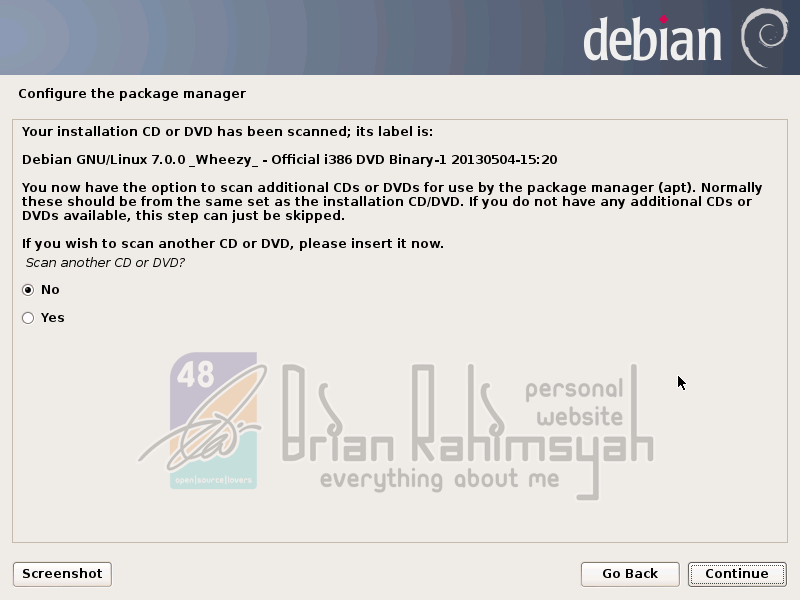
Debian 7 scan another cd no

  • Use network mirror? Pilih No saja. Dalam hal ini kita menggunakan konsep instalasi awak saja. Sedangkan untuk pemilihan server repository, package, dll akan dilakukan nanti setelah proses instalasi awal selesai.

Debian 7 use network mirror no

  • Lanjut dengan loading dari seluruh aplikasi yang dibutuhkan. Kemudian pada Configuring popularity-contest. Pilih No saja.

Debian 7 participate popularity contest no

  • Pada Software Selection. Silahkan disesuaikan dengan kebutuhan masing-masing. Pada praktek kali ini, saya memilih seluruh opsi yang ditawarkan. Tentunya kebijakan Anda dalam memilih apa yang akan di install akan mempengaruhi pada jumlah waktu yang dibutuhkan untuk proses penginstalan :D So…. be wise to choose the Apps :)

Debian 7 software selection

  • Proses instalasi paket-paket yang Anda pilih sebelumnya berlangsung pada langkah berikut ini. Silahkan, bisa disambi ngemil / makan – minum dulu. Lumayan lama memang :D

Debian 7 select install software

  • Alhamdulillah, instalasi paket – paket sudah selesai. :D Lanjut dengan Install GRUB (bootloader). Pilih “Yes”untuk instalasi pada MBR partition :

Debian 7 installing GRUB bootloader

  • Proses instalasi GRUB-pun berjalan dengan lancar :D

Debian 7 installing GRUB on system

  • Installation Complete. Silahkan reboot dan keluarkan CD/DVD installer Debian 7 Wheezy Anda :D
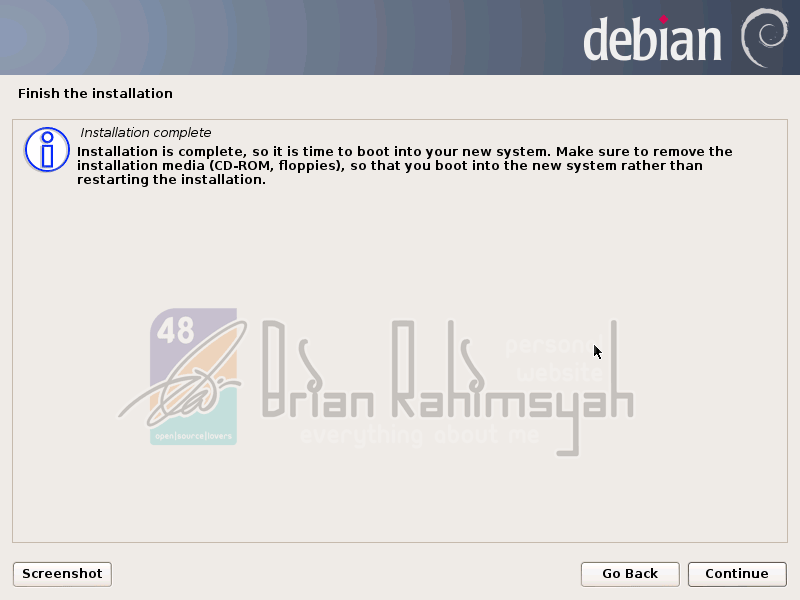
Debian 7 intallation complete

  • OK, lanjut. Inilah tampilan default GRUB pada booting system Debian 7 Wheezy yang pertama kali milik Anda :D

Debian 7 fist boot

  • Login dengan username biasa (dalam praktek ini saya menggunakan nama saya sendiri ) :D
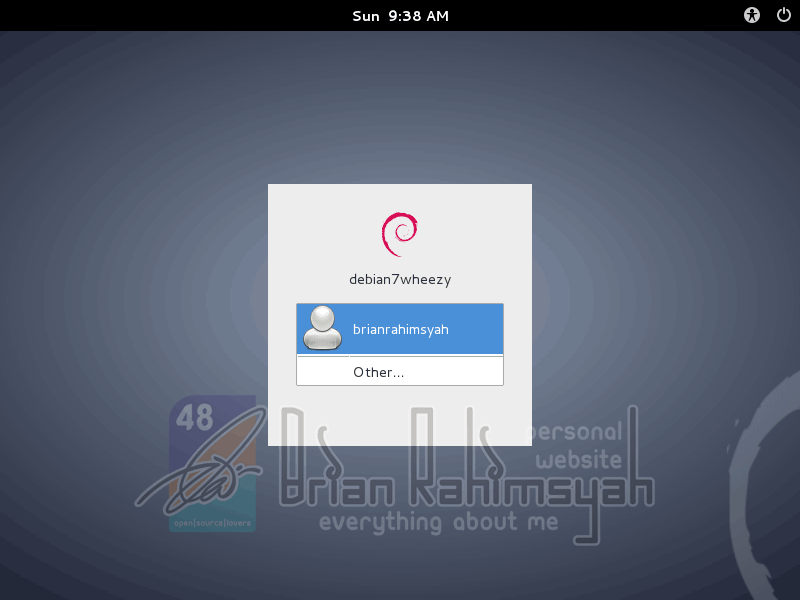
Debian 7 login

  • Masukkan password dan login seperti biasa :D

Debian 7 login password

  • Dan Taraaaaa….. inilah hasil dari perjuangan Anda :D

Debian 7 desktop


Selamat Mencoba dan Semoga berhasil :D

Sumber: http://brianrahimsyah.com/cara-install-debian-7-wheezy

Selasa, 23 Agustus 2016

Cara Menginstall Linux Debian 7 Dengan VirtualBox Lengkap Dengan Gambar


Cara Menginstall Linux Debian 7 Dengan VirtualBox


A. Membuat Mesin Virtual Debian 7


1. Buka aplikasi VirtualBox, kemudian buat sebuah mesin virtual baru dengan meng-klik tombol Baru.


2. Isikan nama sistem operasi yang akan diinstall (Debian 7), untuk tipe-nya pilih Linux, karena kita akan menginstall Debian 7 32 bit, untuk versinya pilih 32 bit. Untuk lebih jelasnya lihat gambar di bawah ini.


3. Kemudian kita akan menentukan ukuran memori virtualnya, kita cukup menggunakan memori sebesar 512MB saja, kemudian klik Lanjut.


4. Kemudian kita akan masuk ke pembuatan Hardisk virtual, pilih Buat hardisk virtual sekarang lalu klik Buat.

5. Selanjutnya kita akan masuk ke pemilihan tipe hard disk virtulnya, pilih VDI (Virtual Disk Image) lalu klik Lanjut.


6. Kemudian pilih Dialokasikan secara dinamik, kemudian klik Lanjut.


7. Selanjutnya kita akan disuruh untuk menentukan lokasi dan ukuran berkas. Untuk tahap ini kita biarkan saja karena secara default virtualbox akan menentukan dengan ukuran hardisk yang disarankan adalah 8GB, lalu klik Buat.


8. Pada tahap ini kita sudah selesai membuat sebuah mesin virtual baru, kemudian kita akan melakukan setting pada mesin virtual tersebut. Klik kanan pada mesian virtual yang kita buat tadi (Debian 7) kemudian pilih Pengaturan / Setting.


9. Pilih tab Penyimpanan/Storage, dan klik pada Pengendali IDE atau Controler IDE, Klik pada logo CD yang bertuliskan Kosong/Empty. Kemudian pada bagian sebelah kanan yaitu pada bagian atribut pilih pilihan Drive CD/DVD. Disini kita diminta memeasukkan tipe dari master sistem operasi yang akan digunakan. Dalam hal ini kita menggunakan ISO file untuk instalasi Debian Linux nya. Maka kita klik pada gambar CD yang ada panah kecil ke bawah di samping Tab Atribut Drive CD/DVD lalu browse di mana letak file ISO dari Debian Linux kita dan klik Open.

Sehingga akan menjadi seperti ini :


10. Selanjutnya karena kita akan membangun sebuah jaringan client server, maka kita pilih ke tab Network/Jaringan. Kemudian cheklist Adapter1 dan Adapter2 karena nantinya kita akan membuat server debian ini sebagai router, jadi memerlukan minimal dua buah Network Adapter atau LAN Card.

Kemudian pada Adapter1 set menjadi Bridge adapter dan pilih network card yang ada pada komputer utama kita yang terhubung langsung dengan jaringan internet. Adapter 1 ini kita asumsikan akan terkoneksi dengan port fisik LAN dari sistem operasi utama atau Host di lab komputer untuk terhubung ke internet, sedangkan Adapter2 kita asumsikan sebagai Port LAN yang terhubung ke jaringan lokal atau terhubung ke komputer client yang nantinya kita install Kemudian pada Adapter2 set menjadi Internal Network. Untuk lebih jelasnya silakan dilihat pada gambar berikut :

Setelah semua settingan selesai dilakukan kemudian klik Ok.

B. Instalasi Debian 7


1. Pada jendela utama VirtualBox, klik pada debian 7 yang kita buat tadi kemudian klikStart/Mulai untuk memulai instalasi.

2. Selanjutnya akan muncul tampilan awal instalasi debian 7, lalu pilih Install dan tekanEnter untuk mulai menginstall.

3. Selanjutnya kita akan dihadapkan ke tahap pemilihan bahasa yang digunakan, pilihEnglish.


4. Tahap selanjutnya kita akan menentukan lokasi kita sekarang. Karena lokasi kita di indonesia, pilih Other -> Asia -> Indonesia.

5. Selanjutnya pada konfigurasi keyboard pilih American-English.
6. Kemudian tunggu beberapa detik hingga kita sampai pada tahap Configure the network, pilih Lancard eth0: Intel Corporation 82540EM Gigabit Ethernet Controller.


7. Di sini sistem akan mencoba untuk melakukan configurasi jaringan secara otomatis. Pada saat kita pilih Lancard tersebut dan menekan tombol Enter, maka akan tampil tombol Cancel segera klik tombol Cancel untuk membatalkan kemudian klik Continue dan akan tampil tampilan sebagai berikut. Dan pilih Do not configure the network at this time. Ini dilakukan karena nanti kita akan belajar meng-configurasikan jaringan secara manual.


8. Selanjutnya kita akan disuruh untuk mengisi Hostname, dan isilah dengan mengetikkan nama kamu atau nama lainnya (terserah), secara default nya akan terisi dengan namadebian. Pada tahap ini akan dicontohkan dengan nama Ikotekno. Kemudian pilih Continue.


9. Kemudian masukkan password Root-nya kemudian pilih Continue, setelah itu kita akan disuruh untuk mengulangi. Silakan dimasukkan lalu pilih Continue.


10. Kemudian kita akan dibawa ke jendela set up users and passwords. Silakan diisi dengan sesuka hati kamu, bisa juga menggunakan nama. Setelah itu kita akan disuruh untuk memasukkan password untuk user yang kita buat tadi. Silakan diisi dan pilih Continue.


11. Kemudian kita akan melakukan konfigurasi waktu untuk debian yang kita install tersebut. Silakan menyesuaikan dengan lokasi masing-masing.


12. Selanjutnya kita akan masuk ke Partition disks. Pilih Guided - use entire disk lalu Enter. Lalu pilih hardisk yang terdeteksi, misalnya SCSI3 (0,0,0) (sda) - 8.6 GB ATA VBOX HARDDISK kemudian Enter.


13. Selanjutnya pilih pilihan yang terakhir lalu Enter


14. Setelah itu pilih Finish partitioning and write changes to disk, lalu Enter. Setelah itu akan muncul pertanyaan seperti Write the changes to disks? lalu pilih Yes.


15. Pada tahap ini proses instalasi sudah berjalan dan silakan tunggu beberapa menit. Setelah itu akan ada pertanyaan bahwa kita akan menginstall mnggunakan satu DVD saja atau menambahkan DVD 2 dan DVD 3. Pada langkah ini kita cukup menggunakan 1 DVD saja dan pilih No untuk melanjutkan.


16. Selanjutnya pada Use a network mirror? pilih No.


17. Kemudian pada Participate in the package usage survey? pilih No.


18. Selanjutnya akan muncul menu Software selection. Pada tahap ini kita pilih Standard system utilities lalu Enter.


19. Selanjutnya silakan diinstall GRUB boot loader dengan memilih Yes.


20. Pada Finish the installation pilih Continue untuk menyelesaikan instalasi.


21. Pada langkah ini kita sudah selesai menginstall Debian Linux di VirtualBox. Selanjutnya komputer virtual akan booting secara otomatis sehingga muncul pilihan boot seperti gambar di bawah ini. Pilih yang paling atas untuk mulai menjalankan Debian Linux.


22. Selanjutnya proses menjalankan Debian Linux sudah dimulai. Setelah muncul menu login, silakan login menggunakan Root dan password Root yang kita buat tadi lalu Enter. Jika sukses maka akan tampil seperti ini :


Sampai di sini kita sudah menyelesaikan instalasi Debian Linux pada VirtualBox. Jika ada pertanyaan atau terjadi masalah saat proses instalasi silakan berkomentar pada kolom komentar yang sudah disediakan di bawah. Semoga artikel ini bisa membantu rekan-rekan semua dalam proses belajar Debian Linux.

Artikel terkait:
- Kumpulan Perintah Dasar Linux Beserta Fungsinya
- Cara Membagikan Koneksi Internet Komputer Host ke Virtualbox
- Cara Membuat DHCP Server di Debian 7 Server (berbasis text)

Semoga bermanfaat bagi anda yang menbaca :)
Sumber: http://www.ikotekno.com/2015/12/cara-menginstall-debian-linux-dengan-virtualbox.html